Ihre passenden Aufträge
Passende Aufträge und Details ansehen, Budgets vergleichen sowie Fähigkeiten, Mindestbudgets und E-Mail-Benachrichtigungen ändern. Telegram und Slack verwalten Sie weiterhin auf der Website.
Nutzen Sie Ihre EarlyBird-Treffer direkt in ChatGPT. Verbinden Sie zusätzlich die separate Upwork-App für die nächsten Schritte auf Upwork. Sie behalten die Kontrolle.
EarlyBird ist jetzt in ChatGPT veröffentlicht. Fügen Sie das Plugin direkt hinzu – keine Einrichtung des Entwicklermodus erforderlich.
Schauen Sie lieber zu? Befolgen Sie diese Videoanleitung zur gemeinsamen Verwendung von EarlyBird und Upwork in ChatGPT und verwenden Sie dann die unten aufgeführten Einrichtungsschritte und Eingabeaufforderungen.
Auf YouTube ansehen ↗Öffnet in einem neuen Tab. Das ältere Video zeigt möglicherweise die manuelle Einrichtung. Für ChatGPT gelten die folgenden Schritte zum veröffentlichten Plugin. Prüfen Sie Bewerbungen, Nachrichten und Kosten, bevor Sie Aktionen freigeben.
Passende Aufträge und Details ansehen, Budgets vergleichen sowie Fähigkeiten, Mindestbudgets und E-Mail-Benachrichtigungen ändern. Telegram und Slack verwalten Sie weiterhin auf der Website.
Upwork dokumentiert Jobsuche, Angebote, Kundennachrichten und Vertragsaktualisierungen in seiner ChatGPT-App. Verbinden Sie es separat mit Ihrem Upwork-Konto.
So lassen sich Suche, Vergleich und nächste Schritte verbinden. Das ist keine autonome Projektabwicklung und keine Garantie für Aufträge. EarlyBird reicht selbst keine Bewerbungen ein.
Öffnen Sie EarlyBird in ChatGPT ↗ und nutzen Sie die in Ihrem Konto angezeigte Option zum Hinzufügen oder Verbinden. Sie müssen keine Verbindung im Entwicklermodus erstellen.
Verwenden Sie dasselbe EarlyBird-Konto, das Sie hier verwenden. Wenn Sie sich bei Google registriert haben, wählen Sie Weiter mit Google. Andernfalls verwenden Sie Ihre EarlyBird-E-Mail-Adresse und Ihr Passwort.
Überprüfen Sie die angeforderten Berechtigungen auf dem Autorisierungsbildschirm von EarlyBird, genehmigen Sie die Verbindung und kehren Sie dann zu ChatGPT zurück. Fügen Sie niemals ein Passwort oder einen Token in einen Chat ein.
Wählen oder aktivieren Sie EarlyBird mithilfe der in Ihrer ChatGPT-Schnittstelle verfügbaren Tools und versuchen Sie dann die erste Eingabeaufforderung unten. Ihr Arbeitsbereichsadministrator kann den Zugriff steuern.
Veröffentlichte Auflistung hinzugefügt am 1. Oktober 2026. Schaltflächenbeschriftungen können je nach Schnittstelle variieren.
Derselbe EarlyBird-Server ist für Clients verfügbar, die Remote-MCP über Streamable HTTP und OAuth unterstützen. Kompatibilität und Zugriff hängen vom Client ab; Dies ist unabhängig vom veröffentlichten ChatGPT-Plugin.
https://mcp.earlybird.live/mcpÖffnen Sie in Claude Einstellungen → Konnektoren und wählen Sie Benutzerdefinierten Konnektor hinzufügen. Nennen Sie es EarlyBird und fügen Sie oben die Server-URL ein. Für Workspace-Konten ist möglicherweise ein Administrator erforderlich, um es hinzuzufügen.
Starten Sie die Verbindung in Ihrer KI-App und melden Sie sich auf EarlyBird mit Google oder E-Mail an. Erlauben Sie die angeforderten Berechtigungen. Nutzen Sie die automatische Client-Registrierung, falls angeboten. Erfinden Sie keine Client-ID und kein Client-Secret.
Aktivieren Sie EarlyBird im Chat und lassen Sie sich gespeicherte Einstellungen und aktuelle passende Aufträge anzeigen, ohne etwas zu ändern. Die folgenden Prompts eignen sich auch als Ausgangspunkt für andere KI-Assistenten. Die separate Upwork-Integration ist nur in Diensten verfügbar, die sie unterstützen.
Claudes aktuelle Anleitung für eigene Verbindungen ↗
Wenn Ihr Client diese Authentifizierung oder diesen Transport nicht unterstützt, verwenden Sie das EarlyBird-Dashboard oder das veröffentlichte ChatGPT-Plugin. Deaktivieren Sie niemals die Authentifizierung, um einen Verbindungsfehler zu umgehen.
Suchen Sie nach Upwork, wählen Sie die offizielle App aus, wählen Sie „Verbinden“ und autorisieren Sie Ihr Upwork-Konto.
Fragen Sie EarlyBird nach passenden Aufträgen. Nutzen Sie die Upwork-App, um eine Ausschreibung zu prüfen oder unterstützte Aktionen auszuführen. Lassen sich nicht beide Apps in einem Chat auswählen, starten Sie einen separaten Chat mit Upwork und fügen Sie den ursprünglichen Link zum Auftrag ein.
Prüfen Sie vor dem Absenden Bewerbungstext, Auftrag, Angebotspreis und Connects-Kosten. Laut Upwork müssen Sie die Annahme eines Vertragsangebots selbst auf upwork.com abschließen.
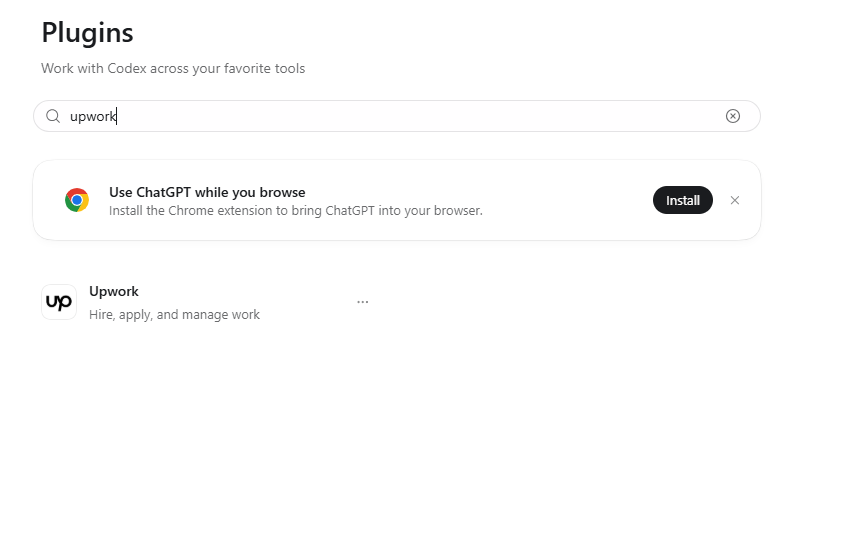
Der folgende Installationsbildschirm stammt von Codex. Es ist getrennt von der ChatGPT Setup-Anweisungen oben; Die Schnittstellen sind unterschiedlich.
Upwork im Plugin-Verzeichnis von Codex. Der Screenshot belegt weder eine Kontoverbindung noch eine eingereichte Bewerbung.
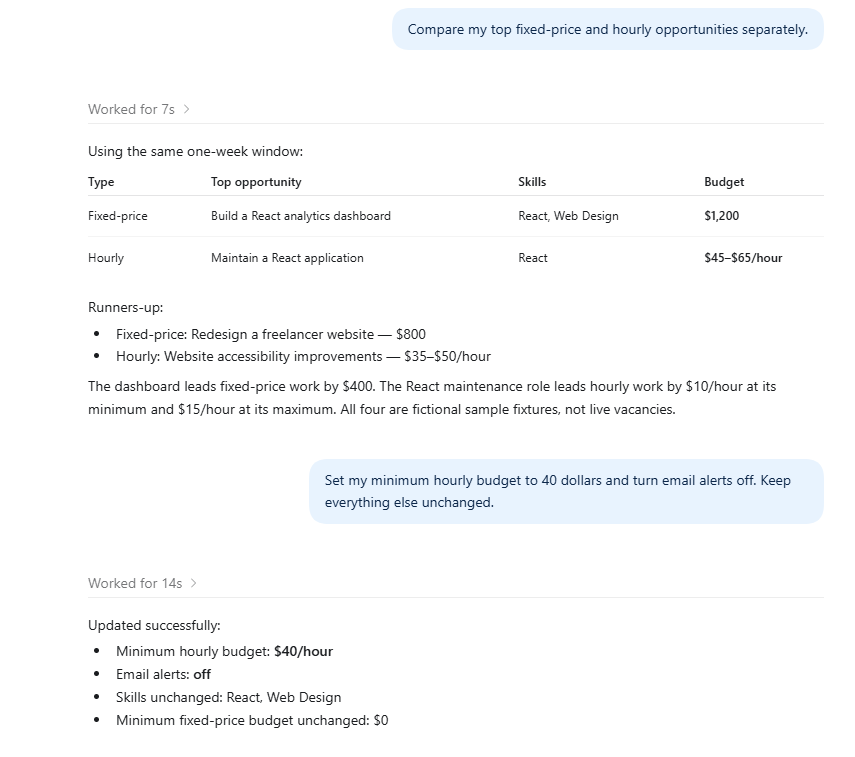
Fiktive Jobbeispiele zeigen separate Festpreis- und Stundenvergleiche, gefolgt von einer angeforderten Präferenzaktualisierung. Dabei handelt es sich um Beispieldaten, nicht um aktuelle Stellenangebote oder Belege für die Einreichung eines Angebots.
Lies mit EarlyBird meine gespeicherten Benachrichtigungseinstellungen und zeige aktuelle passende Aufträge. Ändere nichts.
Überprüfen Sie, ob die zurückgegebenen Fähigkeiten und Mindestbudgets mit Ihrem Konto übereinstimmen. Noch keine Jobs? Erweitern Sie das Zeitfenster oder überprüfen Sie Ihre Filter. Ein leeres Ergebnis bedeutet nicht unbedingt, dass die Verbindung fehlgeschlagen ist.
Diese Prompts senden Sie selbst; sie lösen keine geplanten Automatisierungen aus. Aktivieren Sie die genannten Verbindungen, ergänzen Sie Ihre Angaben und prüfen Sie die Antworten.
Zeige mit EarlyBird passende Aufträge der letzten 24 Stunden. Wähle bis zu fünf anhand meiner gespeicherten Fähigkeiten und Budgets aus. Trenne Projektbudgets und Stundensätze. Erkläre, warum sie passen, und nenne fehlende Angaben. Ändere meine Einstellungen nicht.
Vergleiche mit EarlyBird meine aktuellen passenden Aufträge. Frage zuerst nach meiner Verfügbarkeit und passenden Arbeitsproben. Zeige für jeden Auftrag Leistungen, Budget, offene Fragen und Gründe, sich zu bewerben oder ihn zu überspringen. Verwende nur Angaben aus der Ausschreibung und von mir.
Finde mit EarlyBird den von mir gewählten Auftrag. Prüfe über die verbundene Upwork-App, ob dieselbe Ausschreibung noch offen ist. Wenn du sie nicht eindeutig findest, frage nach dem ursprünglichen Upwork-Link. Entwirf eine Bewerbung anhand meiner tatsächlichen Erfahrung. Zeige Text, Auftrag, Angebotspreis und Connects-Kosten. Warte vor dem Absenden auf meine ausdrückliche Zustimmung. Nutze keinen Boost.
Lies meine gespeicherten EarlyBird-Einstellungen. Schlage Änderungen anhand der Aufträge vor, die mir in diesem Chat gefallen haben. Zeige zuerst die vorgeschlagenen Fähigkeiten, das Mindestprojektbudget und den Mindeststundensatz. Ändere erst nach meiner Zustimmung genau diese Einstellungen und zeige sie anschließend zur Kontrolle an.
Verwenden Sie die Upwork-App, um meinen Vertrags- und Meilensteinstatus zu überprüfen. Fassen Sie zusammen, was meine Aufmerksamkeit erfordert, und entwerfen Sie etwaige Folgenachrichten, damit ich sie überprüfen kann. Senden Sie keine Nachrichten oder reichen Sie keine Arbeiten ohne meine Zustimmung ein.
Nein. Verwenden Sie den oben veröffentlichten Link zum EarlyBird-Plugin für ChatGPT. Das manuelle MCP-Setup ist für Claude und andere kompatible Clients verfügbar. Möglicherweise gelten weiterhin Konto- oder Arbeitsbereichseinschränkungen.
Starten Sie die Verbindung erneut über EarlyBird in ChatGPT oder über die Verbindungseinstellungen Ihrer KI-App. Nutzen Sie Google, wenn Sie sich damit registriert haben. Prüfen Sie bei manueller MCP-Einrichtung die /mcp-Adresse und OAuth-Unterstützung. Beginnen Sie immer in der KI-App, nicht durch direktes Öffnen der Zustimmungsseite.
Aktivieren Sie EarlyBird im Chat und nennen Sie es ausdrücklich in Ihrer Anfrage. Prüfen Sie in den Verbindungsdetails, ob die Tools aktiviert sind. Aktualisieren Sie bei Bedarf die Tool-Liste.
Die Apps werden separat verbunden. Lassen Sie Upwork die ursprüngliche Ausschreibung finden und prüfen. Falls das nicht gelingt, öffnen Sie sie selbst auf Upwork. Prüfen Sie jede Bewerbung und die Kosten vor Ihrer Zustimmung.
Nein. Entfernen Sie die Verbindung in ChatGPT, um sie dort nicht mehr zu verwenden. Verwalten Sie Ihr EarlyBird-Abonnement in der Abrechnung. Durch das Trennen der Verbindung werden Inhalte, die bereits in einer Konversation zurückgegeben wurden, nicht gelöscht.
Brauchen Sie Hilfe? Wenden Sie sich an den EarlyBird-Support. Senden Sie die Fehlermeldung, nicht Ihr Passwort oder Ihre Token.