Votre flux d'opportunités
Consultez les missions, comparez les budgets et modifiez compétences, montants minimums et alertes e-mail. Telegram et Slack se gèrent toujours dans les réglages du site.
Retrouvez vos offres EarlyBird dans ChatGPT. Ajoutez séparément l’application Upwork pour les étapes suivantes, tout en gardant la main.
EarlyBird est désormais publié dans ChatGPT. Ajoutez le plugin directement : aucune configuration du mode développeur n'est nécessaire.
Vous préférez regarder ? Suivez cette vidéo pas à pas expliquant l'utilisation conjointe de EarlyBird et de Upwork dans ChatGPT, puis utilisez les étapes de configuration écrites et les invites ci-dessous.
Regarder sur YouTube ↗S'ouvre dans un nouvel onglet. Cet enregistrement antérieur peut montrer une configuration manuelle ; utilisez les instructions du plugin publiées ci-dessous pour ChatGPT. Gardez le contrôle de votre flux de travail : examinez les candidatures, les messages et tous les coûts avant d'approuver les actions.
Consultez les missions, comparez les budgets et modifiez compétences, montants minimums et alertes e-mail. Telegram et Slack se gèrent toujours dans les réglages du site.
Upwork documente la recherche d'emploi, les propositions, les messages clients et les mises à jour de contrat dans son application ChatGPT. Connectez-le séparément avec votre compte Upwork.
Cela rationalise la découverte, la comparaison et les étapes suivantes. Il ne promet pas une réalisation autonome du projet ni un travail garanti. EarlyBird lui-même ne peut pas soumettre de propositions.
Ouvrir EarlyBird dans ChatGPT ↗ et utilisez l'option d'ajout ou de connexion affichée dans votre compte. Vous n'avez pas besoin de créer une connexion en mode développeur.
Utilisez le même compte EarlyBird que vous utilisez ici. Si vous vous êtes inscrit auprès de Google, choisissez Continuer avec Google. Sinon utilisez votre email et votre mot de passe EarlyBird.
Vérifiez les autorisations demandées sur l'écran d'autorisation de EarlyBird, approuvez la connexion, puis revenez à ChatGPT. Ne collez jamais de mot de passe ou de jeton dans une discussion.
Sélectionnez ou activez EarlyBird à l'aide des outils disponibles dans votre interface ChatGPT, puis essayez la première invite ci-dessous. Votre administrateur d’espace de travail peut contrôler l’accès.
Liste publiée ajoutée le 1er octobre 2026. Les étiquettes des boutons peuvent varier selon l'interface.
Le même serveur EarlyBird est disponible pour les clients prenant en charge MCP distant sur Streamable HTTP et OAuth. La compatibilité et l'accès dépendent du client ; ceci est distinct du plugin ChatGPT publié.
https://mcp.earlybird.live/mcpDans Claude, ouvrez Paramètres → Connecteurs et choisissez Ajouter un connecteur personnalisé. Nommez-le EarlyBird et collez l'URL du serveur ci-dessus. Les comptes Workspace peuvent nécessiter un administrateur pour l'ajouter.
Lancez la connexion depuis votre application d’IA. Connectez-vous à EarlyBird avec Google ou par e-mail et accordez les autorisations demandées. Utilisez l’enregistrement automatique du client s’il est proposé ; n’inventez pas de client ID ni de client secret.
Activez EarlyBird dans une conversation et demandez-lui de lire vos préférences et d’afficher les missions récentes pertinentes, sans rien modifier. Les messages ci-dessous peuvent aussi servir avec d’autres assistants. L’intégration distincte d’Upwork n’est disponible que dans les services qui la prennent en charge.
Instructions actuelles du connecteur personnalisé du Claude ↗
Si votre client ne prend pas en charge cette authentification ou ce transport, utilisez le tableau de bord EarlyBird ou le plug-in ChatGPT publié. Ne désactivez jamais l’authentification pour contourner une erreur de connexion.
Recherchez Upwork, choisissez son application officielle, sélectionnez Connecter et autorisez votre compte Upwork.
Demandez à EarlyBird les missions correspondant à vos filtres. Utilisez l’application Upwork pour vérifier une annonce ou effectuer une action prise en charge. Si vous ne pouvez pas sélectionner les deux dans le même chat, ouvrez une conversation distincte avec Upwork et collez le lien original de l’annonce.
Vérifiez le texte de la proposition, le travail sélectionné, l'offre et le coût de Connects avant de la soumettre. Upwork indique que l'acceptation d'une offre doit être complétée par vous sur upwork.com.
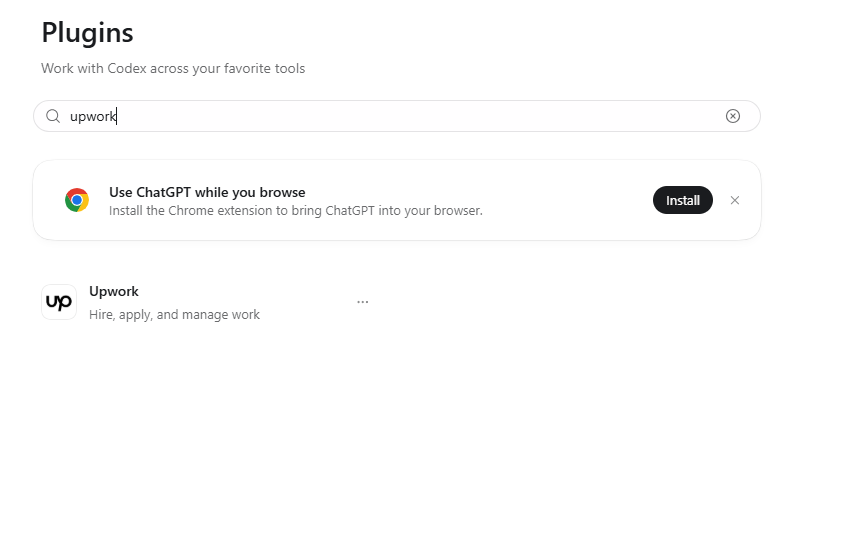
L'écran d'installation ci-dessous provient de Codex. Il est distinct du Instructions de configuration du ChatGPT ci-dessus; les interfaces sont différentes.
Upwork affiché dans les résultats de recherche des plugins Codex. Cet écran ne confirme pas un compte connecté ni une proposition soumise.
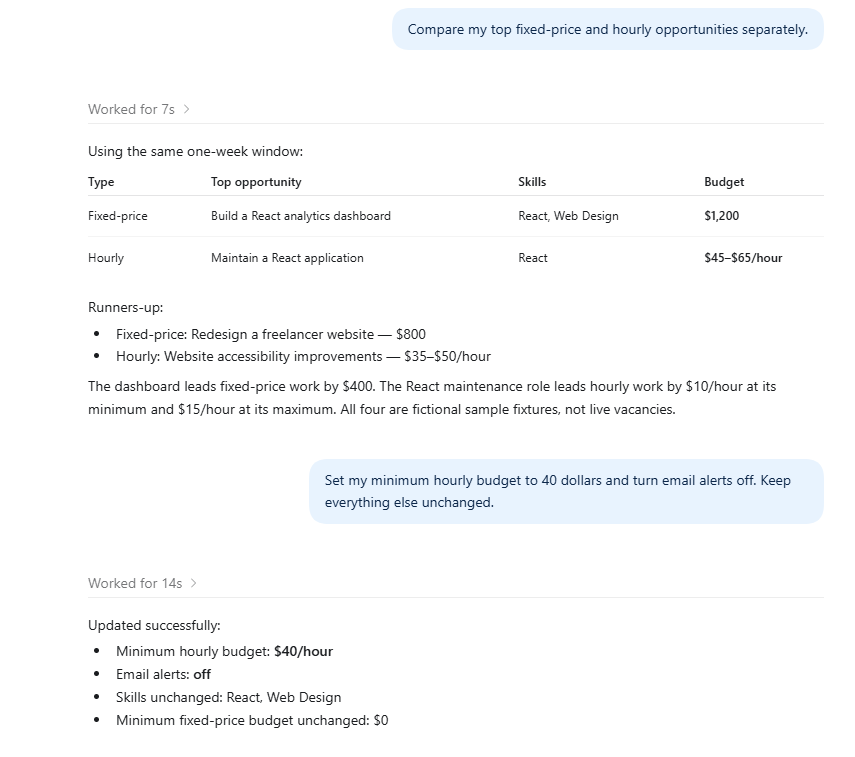
Des exemples de tâches fictives démontrent des comparaisons distinctes de prix fixe et horaires, suivies d'une mise à jour des préférences demandée. Il s'agit d'échantillons de données, et non d'offres d'emploi réelles ou de preuves de la soumission d'une proposition.
Lis avec EarlyBird mes préférences d’alertes enregistrées, puis affiche les missions récentes qui me correspondent. Ne modifie rien.
Vérifiez que les compétences renvoyées et les budgets minimum correspondent à votre compte. Pas encore d'emplois ? Élargissez la fenêtre horaire ou revoyez vos filtres. Un résultat vide ne signifie pas nécessairement que la connexion a échoué.
Il s'agit d'invites à exécuter vous-même, et non d'automatisations planifiées. Attachez les connexions nommées, ajoutez votre propre contexte et examinez les résultats.
Affiche avec EarlyBird les missions pertinentes des dernières 24 heures. Choisis-en jusqu’à cinq selon mes compétences et budgets enregistrés. Sépare les forfaits des taux horaires. Explique pourquoi chaque mission convient et indique les informations manquantes. Ne modifie pas mes réglages.
Compare avec EarlyBird les missions récentes qui me correspondent. Demande-moi d’abord mes disponibilités et des exemples pertinents de mon travail. Pour chaque mission, indique les livrables, le budget, les questions à poser et les raisons de postuler ou de passer. Utilise uniquement les données de l’annonce et mes informations.
Retrouve avec EarlyBird la mission que je choisis. Vérifie ensuite avec l’application Upwork que la même annonce est encore ouverte. Si tu ne peux pas l’identifier, demande-moi son lien original. Prépare une proposition fondée sur mon expérience réelle. Montre le texte, la mission, mon offre et le coût en Connects. Attends mon accord explicite avant l’envoi. N’utilise pas de boost.
Lisez mes préférences d'alerte EarlyBird actuelles. Suggérez des changements en fonction des emplois que j'ai aimés dans cette conversation. Montrez les compétences proposées et séparez les forfaits et les minima horaires avant de changer quoi que ce soit. Après avoir approuvé, mettez à jour uniquement ces paramètres et relisez-les.
Utilisez l'application Upwork pour vérifier mon contrat et mon statut de jalon. Résumez ce qui nécessite mon attention et rédigez les messages de suivi que je devrai examiner. N'envoyez pas de messages et ne soumettez pas de travail sans mon approbation.
Non. Utilisez le lien du plug-in EarlyBird publié ci-dessus pour ChatGPT. La configuration manuelle de MCP est disponible pour Claude et d'autres clients compatibles. Des restrictions de compte ou d’espace de travail peuvent toujours s’appliquer.
Relancez la connexion depuis EarlyBird dans ChatGPT ou les réglages de votre application d’IA. Utilisez Google si vous vous êtes inscrit ainsi. Pour le MCP manuel, vérifiez l’adresse /mcp et la prise en charge d’OAuth. Commencez dans l’application d’IA, sans ouvrir directement la page d’autorisation.
Joignez EarlyBird à la conversation et nommez-la explicitement dans votre invite. Vérifiez que ses outils sont activés dans les détails de connexion. Actualisez la liste des outils si nécessaire.
Les deux applications se connectent séparément. Demandez à Upwork de retrouver et vérifier l’annonce originale. Si cela échoue, ouvrez-la vous-même sur Upwork. Vérifiez chaque candidature et son coût avant de l’autoriser.
Non. Supprimez la connexion dans ChatGPT pour ne plus l'utiliser à cet endroit. Gérez votre abonnement EarlyBird dans Facturation. La déconnexion n'efface pas le contenu déjà renvoyé dans une conversation.
Besoin d'aide ? Contacter l'assistance EarlyBird. Envoyez le message d'erreur, pas votre mot de passe ou vos jetons.