Il tuo feed di opportunità
Consulta i progetti pertinenti, confronta i compensi e modifica competenze, importi minimi e avvisi email. Telegram e Slack si gestiscono dalle impostazioni del sito.
Porta in ChatGPT le opportunità trovate da EarlyBird. Collega separatamente l’app di Upwork per i passaggi successivi: il controllo resta sempre a te.
EarlyBird è ora pubblicato in ChatGPT. Aggiungi direttamente il plug-in: non è necessaria la configurazione della modalità sviluppatore.
Preferisci guardare? Segui questa procedura video dettagliata sull'utilizzo di EarlyBird e Upwork insieme in ChatGPT, quindi utilizza i passaggi e le istruzioni di configurazione scritti di seguito.
Guarda su YouTube ↗Si apre in una nuova scheda. Questa registrazione precedente potrebbe mostrare la configurazione manuale; utilizzare le istruzioni del plugin pubblicate di seguito per ChatGPT. Mantieni il controllo del tuo flusso di lavoro: esamina le richieste, i messaggi e gli eventuali costi prima di approvare le azioni.
Consulta i progetti pertinenti, confronta i compensi e modifica competenze, importi minimi e avvisi email. Telegram e Slack si gestiscono dalle impostazioni del sito.
Upwork documenta la ricerca di lavoro, le proposte, i messaggi dei clienti e gli aggiornamenti dei contratti nella sua app ChatGPT. Collegalo separatamente al tuo account Upwork.
Ciò semplifica la scoperta, il confronto e i passaggi successivi. Non promette la consegna autonoma del progetto o il lavoro garantito. Lo stesso EarlyBird non può presentare proposte.
Apri EarlyBird in ChatGPT ↗ e utilizza l'opzione di aggiunta o connessione mostrata nel tuo account. Non è necessario creare una connessione in modalità sviluppatore.
Utilizza lo stesso account EarlyBird che utilizzi qui. Se ti sei registrato con Google, scegli Continua con Google. Altrimenti usa la tua email e password EarlyBird.
Controllare le autorizzazioni richieste nella schermata di autorizzazione di EarlyBird, approvare la connessione, quindi tornare a ChatGPT. Non incollare mai una password o un token in una chat.
Seleziona o abilita EarlyBird utilizzando gli strumenti disponibili nell'interfaccia ChatGPT, quindi prova il primo messaggio di seguito. L'amministratore dell'area di lavoro può controllare l'accesso.
Elenco pubblicato aggiunto il 1° ottobre 2026. Le etichette dei pulsanti possono variare in base all'interfaccia.
Lo stesso server EarlyBird è disponibile per i client che supportano MCP remoto su Streamable HTTP e OAuth. La compatibilità e l'accesso dipendono dal client; questo è separato dal plugin ChatGPT pubblicato.
https://mcp.earlybird.live/mcpIn Claude, apri Impostazioni → Connettori e scegli Aggiungi connettore personalizzato. Chiamalo EarlyBird e incolla l'URL del server sopra. Per gli account Workspace potrebbe essere necessario un amministratore per aggiungerlo.
Avvia il collegamento dalla tua app di AI. Accedi a EarlyBird con Google o email e autorizza i permessi richiesti. Se disponibile, usa la registrazione automatica del client; non inventare un client ID o un client secret.
Attiva EarlyBird nella chat e chiedi di leggere le preferenze salvate e mostrare i progetti recenti adatti a te, senza modificare nulla. I prompt qui sotto sono utilizzabili anche con altri assistenti. L’integrazione separata di Upwork è disponibile solo nei servizi che la supportano.
Istruzioni attuali del connettore personalizzato di Claude ↗
Se il tuo client non supporta questa autenticazione o trasporto, utilizza il dashboard EarlyBird o il plugin ChatGPT pubblicato. Non disabilitare mai l'autenticazione per aggirare un errore di connessione.
Cerca Upwork, scegli la sua app ufficiale, seleziona Connetti e autorizza il tuo account Upwork.
Chiedi a EarlyBird i progetti che rispettano i tuoi filtri. Usa l’app di Upwork per verificare un annuncio o svolgere le azioni supportate. Se non puoi selezionare entrambe nella stessa chat, apri una chat separata con Upwork e incolla il link originale dell’annuncio.
Controllare il testo della proposta, il lavoro selezionato, l'offerta e il costo di Connects prima dell'invio. Upwork afferma che l'accettazione di un'offerta deve essere completata da te su upwork.com.
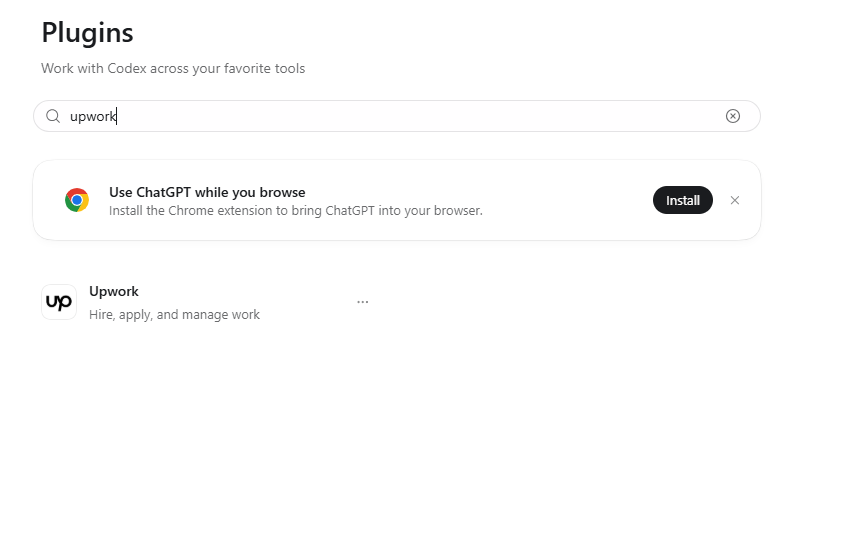
La schermata di installazione seguente proviene da Codex. È separato da ChatGPT istruzioni di configurazione sopra; le interfacce sono diverse.
Upwork mostrato nei risultati della ricerca dei plugin Codex. Questa schermata non conferma un account collegato o una proposta inviata.
Esempi di lavoro fittizi dimostrano confronti separati tra prezzo fisso e orario, seguiti da un aggiornamento delle preferenze richiesto. Si tratta di dati campione, non di posti vacanti in tempo reale o di prove della presentazione di una proposta.
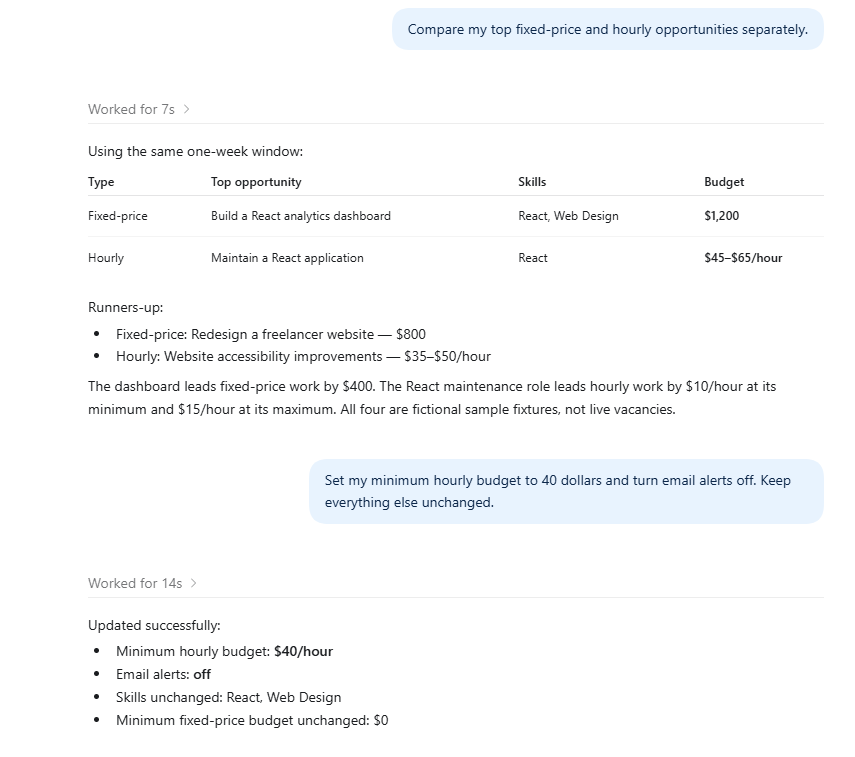
Leggi con EarlyBird le preferenze degli avvisi salvate e mostrami i progetti recenti adatti a me. Non modificare nulla.
Verifica che le competenze restituite e i budget minimi corrispondano al tuo account. Ancora nessun lavoro? Amplia la finestra temporale o rivedi i filtri. Un risultato vuoto non significa necessariamente che la connessione non è riuscita.
Questi prompt vanno inviati da te, non sono automazioni programmate. Attiva i collegamenti indicati, aggiungi le informazioni utili e controlla le risposte.
Utilizza EarlyBird per mostrare le mie corrispondenze di lavoro delle ultime 24 ore. Scegline fino a cinque che vale la pena rivedere rispetto alle mie competenze e ai budget salvati. Separare i budget a prezzo fisso dalle tariffe orarie. Spiegare l'idoneità e segnalare le informazioni mancanti. Non modificare le mie impostazioni di avviso.
Confronta con EarlyBird i progetti recenti adatti a me. Chiedimi prima disponibilità e lavori pertinenti del mio portfolio. Per ogni progetto, mostra consegne richieste, compenso, domande da fare e motivi per candidarmi o passare oltre. Usa solo i dati dell’annuncio e le informazioni che ti fornisco.
Trova con EarlyBird il progetto che scelgo. Poi verifica con l’app di Upwork che lo stesso annuncio sia ancora aperto. Se non riesci a identificarlo, chiedimi il link originale. Prepara una proposta basata sulla mia esperienza reale. Mostra testo finale, progetto, offerta e costo in Connects. Attendi la mia approvazione esplicita prima di inviare. Non usare il boost.
Leggi le mie attuali preferenze di avviso EarlyBird. Suggerisci modifiche in base ai lavori che mi sono piaciuti in questa conversazione. Mostra le competenze proposte e separa il prezzo fisso da quello minimo orario prima di modificare qualsiasi cosa. Dopo aver approvato, aggiorna solo quelle impostazioni e rileggile.
Controlla con l’app di Upwork lo stato dei contratti e delle milestone. Riassumi ciò che richiede attenzione e prepara eventuali messaggi di aggiornamento da rivedere. Non inviare messaggi o consegne senza la mia approvazione.
No. Utilizzare il collegamento al plugin EarlyBird pubblicato sopra per ChatGPT. La configurazione manuale di MCP è disponibile per Claude e altri client compatibili. Potrebbero comunque applicarsi restrizioni relative all'account o allo spazio di lavoro.
Riavvia il collegamento dal plugin EarlyBird in ChatGPT o dalle impostazioni della tua app di AI. Usa Google se ti sei registrato così. Per la configurazione manuale MCP, verifica l’URL /mcp e il supporto OAuth. Parti dall’app di AI, senza aprire direttamente la pagina di autorizzazione.
Allega EarlyBird alla conversazione e assegnagli un nome esplicito nel prompt. Verifica che i suoi strumenti siano abilitati nei dettagli della connessione. Aggiorna l'elenco degli strumenti se necessario.
Le due app si collegano separatamente. Chiedi a Upwork di trovare e verificare l’annuncio originale. Se non riesce, aprilo direttamente su Upwork. Controlla ogni candidatura e il suo costo prima di autorizzarla.
No. Rimuovere la connessione in ChatGPT per smettere di usarla lì. Gestisci il tuo abbonamento EarlyBird in Fatturazione. La disconnessione non cancella il contenuto già restituito in una conversazione.
Hai bisogno di aiuto? Contattare l'assistenza EarlyBird. Invia il messaggio di errore, non la password o i token.