Su feed de oportunidades
Lea sus coincidencias, compare presupuestos, inspeccione trabajos y edite habilidades guardadas, presupuestos mínimos y alertas por correo electrónico. Telegram y Slack permanecen en la configuración de su sitio web.
Lleva tus oportunidades de EarlyBird a ChatGPT. Conecta por separado la aplicación de Upwork para dar los siguientes pasos. Tú mantienes el control.
EarlyBird ahora está publicado en ChatGPT. Agregue el complemento directamente; no es necesario configurar el modo Desarrollador.
¿Prefieres mirar? Siga este tutorial en video sobre el uso de EarlyBird y Upwork juntos en ChatGPT, luego use los pasos de configuración escritos y las indicaciones a continuación.
Ver en YouTube ↗Se abre en una nueva pestaña. Esta grabación anterior puede mostrar configuración manual; utilice las instrucciones del complemento publicadas a continuación para ChatGPT. Mantenga el control de su flujo de trabajo: revise las solicitudes, los mensajes y cualquier costo antes de aprobar acciones.
Lea sus coincidencias, compare presupuestos, inspeccione trabajos y edite habilidades guardadas, presupuestos mínimos y alertas por correo electrónico. Telegram y Slack permanecen en la configuración de su sitio web.
Upwork documenta búsquedas de empleo, propuestas, mensajes de clientes y actualizaciones de contratos en su aplicación ChatGPT. Conéctelo por separado con su cuenta Upwork.
Esto agiliza el descubrimiento, la comparación y los siguientes pasos. No promete entrega autónoma de proyectos ni trabajo garantizado. El propio EarlyBird no puede presentar propuestas.
Abrir EarlyBird en ChatGPT ↗ y use la opción agregar o conectar que se muestra en su cuenta. No es necesario crear una conexión en modo desarrollador.
Utilice la misma cuenta EarlyBird que utiliza aquí. Si se registró con Google, elija Continuar con Google. De lo contrario utilice su correo electrónico y contraseña EarlyBird.
Verifique los permisos solicitados en la pantalla de autorización de EarlyBird, apruebe la conexión y luego regrese a ChatGPT. Nunca pegues una contraseña o token en un chat.
Seleccione o habilite EarlyBird usando las herramientas disponibles en su interfaz ChatGPT, luego pruebe el primer mensaje a continuación. El administrador de su espacio de trabajo puede controlar el acceso.
Listado publicado agregado el 1 de octubre de 2026. Las etiquetas de los botones pueden variar según la interfaz.
El mismo servidor EarlyBird está disponible para clientes que admiten MCP remoto a través de HTTP Streamable y OAuth. La compatibilidad y el acceso dependen del cliente; esto es independiente del complemento ChatGPT publicado.
https://mcp.earlybird.live/mcpEn Claude, abra Configuración → Conectores y elija Agregar conector personalizado. Nómbrelo EarlyBird y pegue la URL del servidor arriba. Es posible que las cuentas de Workspace necesiten un administrador para agregarlas.
Inicia la conexión desde tu aplicación de IA. Accede a EarlyBird con Google o correo y autoriza los permisos solicitados. Si se ofrece registro automático del cliente, úsalo; no inventes un client ID ni un client secret.
Habilite EarlyBird en una conversación y pídale que lea sus preferencias guardadas y coincidencias recientes sin cambiar nada. Las indicaciones de EarlyBird que aparecen a continuación también proporcionan un punto de partida para otros asistentes; La integración separada de Upwork solo está disponible cuando ese servicio la admite.
Instrucciones actuales del conector personalizado de Claude ↗
Si su cliente no admite esta autenticación o transporte, utilice el panel EarlyBird o el complemento ChatGPT publicado. Nunca desactive la autenticación para solucionar un error de conexión.
Busque Upwork, elija su aplicación oficial, seleccione Conectar y autorice su cuenta Upwork.
Pide a EarlyBird proyectos que cumplan tus filtros. Usa la aplicación de Upwork para comprobar anuncios o realizar acciones compatibles. Si no puedes seleccionar ambas en una conversación, abre otra con Upwork y pega el enlace original del anuncio.
Verifique el texto de la propuesta, el trabajo seleccionado, la oferta y el costo de Connects antes de enviarla. Upwork dice que usted debe completar la aceptación de una oferta en upwork.com.
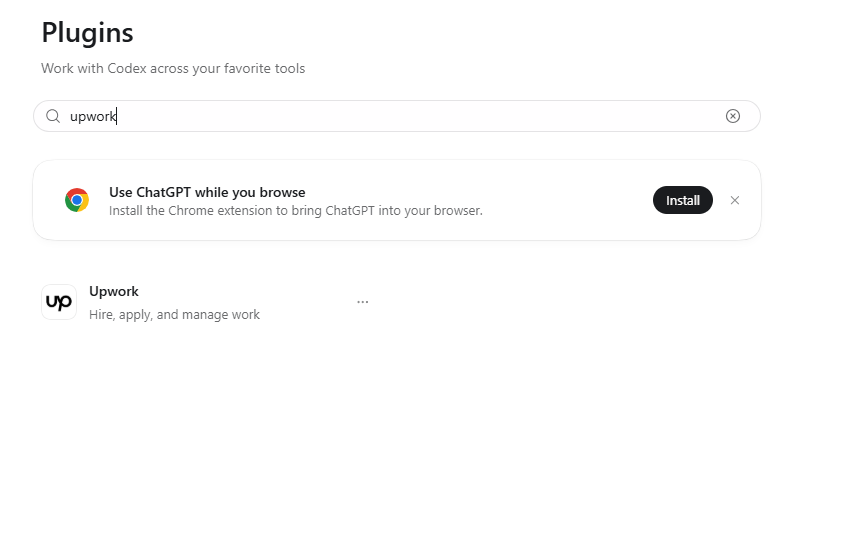
La siguiente pantalla de instalación es de Codex. Está separado del Instrucciones de configuración de ChatGPT anteriores; Las interfaces son diferentes.
Upwork se muestra en los resultados de búsqueda de complementos del Codex. Esta pantalla no confirma una cuenta conectada ni una propuesta enviada.
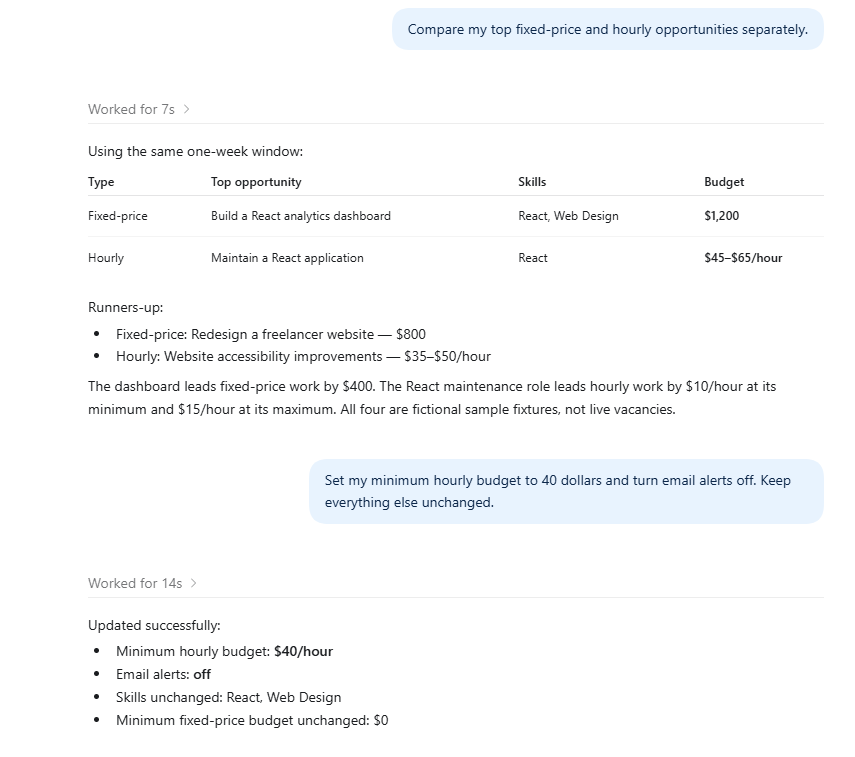
Ejemplos de trabajos ficticios demuestran comparaciones separadas de precio fijo y por hora, seguidas de una actualización de preferencia solicitada. Estos son datos de muestra, no vacantes reales ni evidencia de la presentación de una propuesta.
Utilice EarlyBird para leer mis preferencias de alerta guardadas y luego mostrar mis coincidencias laborales recientes. No cambies nada.
Verifique que las habilidades devueltas y los presupuestos mínimos coincidan con su cuenta. ¿Aún no hay trabajo? Amplíe la ventana de tiempo o revise sus filtros. Un resultado vacío no significa necesariamente que la conexión haya fallado.
Estos mensajes los envías tú; no son automatizaciones programadas. Activa las conexiones indicadas, añade tu contexto y revisa las respuestas.
Muestra con EarlyBird proyectos relevantes de las últimas 24 horas. Elige hasta cinco según mis habilidades y presupuestos guardados. Separa los presupuestos por proyecto de las tarifas por hora. Explica por qué encajan y qué información falta. No cambies mis ajustes.
Compara con EarlyBird mis proyectos relevantes más recientes. Pregúntame primero por mi disponibilidad y ejemplos de mi trabajo. Para cada proyecto, muestra entregables, presupuesto, dudas que consultar y razones para enviar una propuesta o descartarlo. Usa solo los datos del anuncio y la información que te doy.
Encuentra con EarlyBird el proyecto que elija. Después verifica con la aplicación de Upwork que el mismo anuncio siga abierto. Si no puedes identificarlo, pídeme el enlace original. Redacta una propuesta basada en mi experiencia real. Muestra el texto final, el proyecto, mi oferta y el coste en Connects. Espera mi aprobación explícita antes de enviar. No uses boost.
Leer mis preferencias de alerta EarlyBird actuales. Sugerir cambios basados en los trabajos que me gustaron en esta conversación. Muestre las habilidades propuestas y separe los mínimos de precio fijo y por hora antes de cambiar nada. Después de aprobar, actualice solo esas configuraciones y vuelva a leerlas.
Usar la aplicación Upwork para verificar mi contrato y el estado de mis hitos. Resuma lo que necesita mi atención y redacte los mensajes de seguimiento para que los revise. No envíe mensajes ni envíe trabajos sin mi aprobación.
No. Utilice el enlace del complemento EarlyBird publicado arriba para ChatGPT. La configuración manual de MCP está disponible para Claude y otros clientes compatibles. Es posible que aún se apliquen restricciones de cuenta o espacio de trabajo.
Vuelve a conectar desde EarlyBird en ChatGPT o desde los ajustes de tu aplicación de IA. Usa Google si te registraste así. Para configurar MCP manualmente, comprueba la dirección /mcp y la compatibilidad con OAuth. Inicia el proceso desde la aplicación de IA, no abriendo directamente la página de autorización.
Adjunte EarlyBird a la conversación y asígnele un nombre explícito en su mensaje. Verifique que sus herramientas estén habilitadas en los detalles de la conexión. Actualice la lista de herramientas si es necesario.
Las dos aplicaciones se conectan por separado. Pide a Upwork que encuentre y verifique el anuncio original. Si no puede, ábrelo tú en Upwork. Revisa cada propuesta y su coste antes de autorizarla.
No. Retire la conexión en ChatGPT para dejar de usarlo allí. Administre su suscripción EarlyBird en Facturación. La desconexión no borra el contenido que ya se devolvió en una conversación.
¿Necesitas ayuda? Póngase en contacto con el soporte técnico de EarlyBird. Envíe el mensaje de error, no su contraseña ni sus tokens.